Newsletter oder Automation?
Ein Newsletter ist eine Kampagne: Du schreibst sie, wählst Empfänger und schickst sie einmal. Eine Automation ist ein Ablauf: Ein Auslöser wie „trägt sich ein“ oder „hat Geburtstag“ startet eine oder mehrere Mails, für jeden Kontakt zu seinem Zeitpunkt.
In Mailchimp heißen diese Abläufe Customer Journeys. Du baust sie aus Auslöser, Wartezeit, Bedingung und Aktion. Einmal eingerichtet, laufen sie jeden Tag, auch im Urlaub.
Vor dem Start: sechs Dinge prüfen
- Ziel. Was soll die Automation erreichen: erster Kauf, Termin, Bewertung, Rückkehr?
- Zielgruppen und Segmente. Wer bekommt den Ablauf, wer nicht?
- Auslöser. Welches Ereignis startet ihn, und kommt dieses Ereignis zuverlässig in Mailchimp an?
- Double-Opt-in. Die Einwilligung muss bestätigt und protokolliert sein.
- Testkontakte. Leg zwei, drei eigene Adressen an und lauf den Ablauf selbst durch.
- Authentifizierte Domain. Mit SPF, DKIM und DMARC für deine Absender-Domain landen Mails seltener im Spam.
Vier Automationen, die sich lohnen
| Automation | Auslöser | Inhalt |
|---|---|---|
| Willkommen | Neuer Kontakt bestätigt | Danke, was als Nächstes kommt, das Versprochene, ein erster hilfreicher Tipp |
| Warenkorb-Abbruch | Produkt im Warenkorb, kein Kauf (mit verbundenem Shop) | Erinnerung mit Produkt, Antwort auf typische Bedenken |
| Anlass | Datum im Kontakt, etwa Geburtstag oder Jahrestag | Persönlicher Gruß, auf Wunsch mit kleinem Vorteil |
| Nachfassen und Reaktivieren | Kauf, Anfrage oder lange keine Öffnung | Bitte um Bewertung, passendes Zusatzangebot oder „Sollen wir dir weiter schreiben?“ |
Fang mit der Willkommensmail an. Sie hat fast immer die höchste Öffnungsrate, weil der Kontakt dich gerade erst kennengelernt hat.
Eine Automation in 5 Schritten anlegen
- Customer Journey anlegen und einen Startpunkt wählen, etwa „Kontakt tritt der Zielgruppe bei“ oder „Tag hinzugefügt“.
- Wartezeit setzen. Nicht jede Mail muss sofort raus.
- Mail schreiben: ein Thema, ein Link, Absender mit echtem Namen.
- Bedingungen ergänzen, etwa „hat geklickt“ oder „hat gekauft“, und den Weg teilen.
- Mit Testkontakten prüfen und erst dann aktivieren.
Segmente und Tags in Mailchimp
Mailchimp organisiert Kontakte in einer Zielgruppe. Innerhalb dieser Zielgruppe teilst du sie über Tags, Gruppen und Segmente auf:
- Tags setzt du selbst oder per Automation, etwa „Kunde“ oder „Anfrage Website“.
- Gruppen wählen Kontakte beim Eintragen selbst, etwa Interessen oder gewünschte Themen.
- Segmente sind gespeicherte Filter aus Tags, Gruppen, Feldern und Verhalten, zum Beispiel „hat in 90 Tagen nicht geöffnet“.
Arbeite mit einer Zielgruppe und vielen Tags statt mit mehreren Zielgruppen. Doppelte Kontakte in mehreren Zielgruppen kosten doppelt.
Typische Fehler
- Zu viele Mails zu schnell. Drei Mails am ersten Tag wirken aufdringlich.
- Keine Ausstiegsbedingung. Wer gekauft hat, sollte nicht weiter „Jetzt kaufen“ lesen.
- Unsaubere Daten. Ohne Vorname, Interesse oder Quelle bleibt jede Mail allgemein.
- Einmal einrichten, nie wieder ansehen. Prüf Öffnungen und Klicks jedes Quartal und tausch schwache Mails aus.
- Abgemeldete Kontakte vergessen. Sie zählen bei Mailchimp in der Regel zur Kontaktzahl und damit zum Preis. Räum regelmäßig auf.
Welche Zahlen du im Blick behältst
| Kennzahl | Was sie zeigt | Was du tun kannst |
|---|---|---|
| Öffnungsrate | Betreff und Absender wirken, die Mail kommt an | Betreff testen, Domain authentifizieren |
| Klickrate | Inhalt und Aufruf passen zum Leser | Ein Link, ein Ziel, klarer Text |
| Abmelderate | Zu viel, zu oft oder unpassend | Abstände vergrößern, besser segmentieren |
| Umsatz oder Anfragen je Mail | Was die Automation wirklich bringt | Schwache Mails ersetzen, starke ausbauen |
Öffnungsraten sind durch Datenschutzfunktionen mancher Mailprogramme ungenauer geworden. Klicks und Abschlüsse sind verlässlicher.
Was Mailchimp 2026 kostet
Mailchimp rechnet nach Tarif und Zahl der Kontakte ab. Einstiegspreise in US-Dollar, Stand November 2026 laut öffentlicher Preisangaben:
| Tarif | Ab im Monat | Für wen |
|---|---|---|
| Free | 0 $ | Sehr kleine Listen und erste Versuche, mit engen Grenzen |
| Essentials | ab 13 $ | Newsletter und einfache Automationen |
| Standard | ab 20 $ | Customer Journeys mit mehreren Schritten, Segmente |
| Premium | ab 350 $ | Große Listen und Teams, ab 10.000 Kontakten |
Der Preis steigt mit den Kontakten. Der kostenlose Tarif wurde laut Berichten Anfang 2026 weiter eingeschränkt. Prüf die aktuellen Grenzen bei Mailchimp.
Kontakte aus Formularen an Mailchimp
Eine Automation ist nur so gut wie die Daten, die sie startet. Wer im Formular nur die E-Mail-Adresse abfragt, kann danach nur allgemein schreiben. Ein mehrstufiges Formular fragt vorher nach Interesse oder Anlass, und deine Willkommensmail kann darauf eingehen.
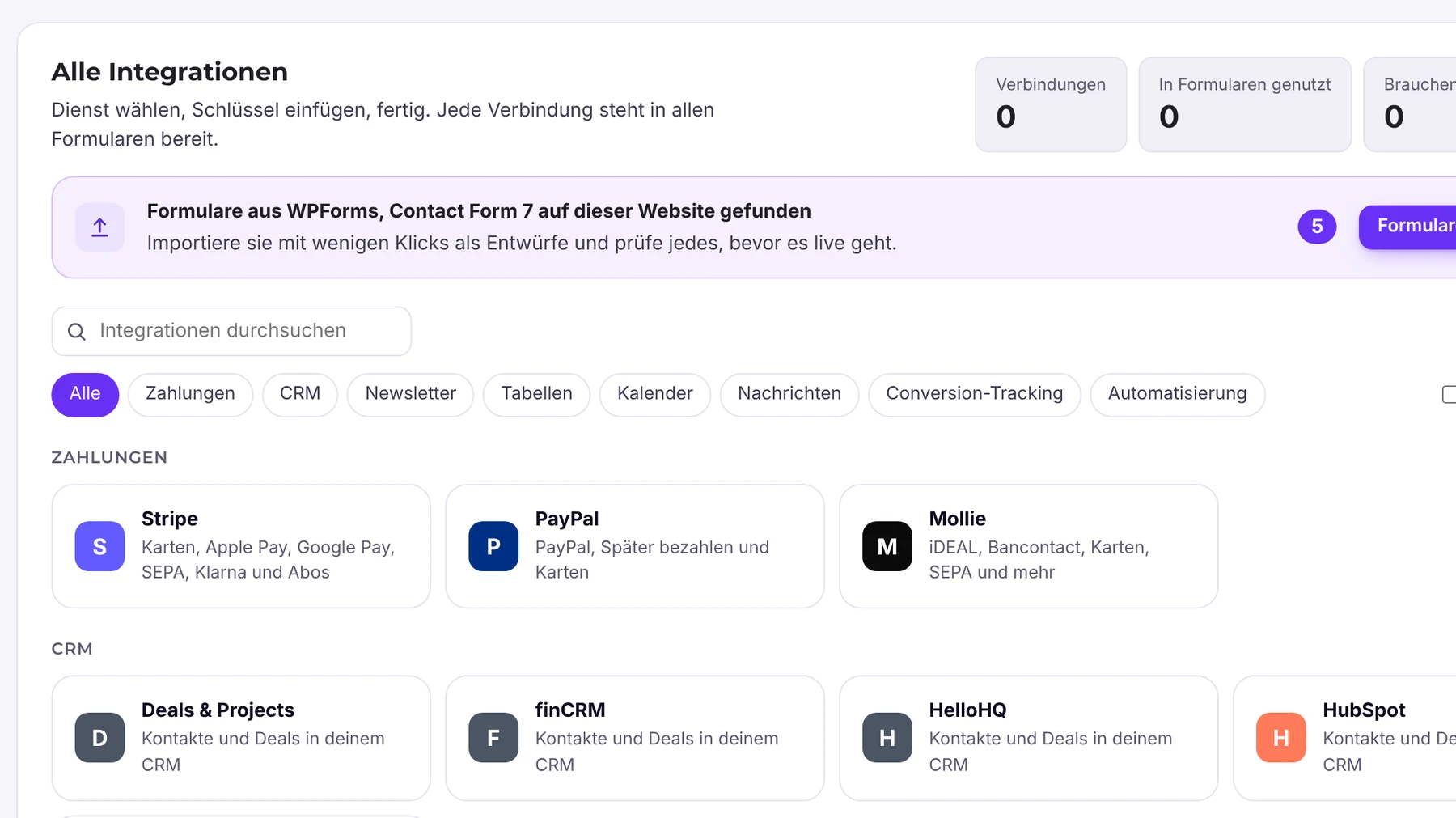
Funnelforms Pro legt Kontakte direkt in Mailchimp an. Die Verbindung richtest du einmal ein, sie steht dann in allen Formularen bereit. Double-Opt-in und Bestätigung an den Lead gibt es in Pro ebenfalls. Für eigene Abläufe gehen Webhooks, Zapier, Make und n8n.
Häufige Fragen
Kann ich Automationen im kostenlosen Mailchimp-Tarif nutzen?
Nur sehr eingeschränkt. Customer Journeys mit mehreren Schritten und Bedingungen brauchen einen bezahlten Tarif, und ihr Umfang wächst mit dem Tarif (Stand November 2026, beim Anbieter prüfen).
Zählen abgemeldete Kontakte bei Mailchimp zum Preis?
In der Regel ja, solange sie in der Zielgruppe gespeichert sind. Archiviere sie regelmäßig.
Kann Funnelforms Kontakte an Mailchimp übergeben?
Ja, Funnelforms Pro hat eine direkte Integration mit Mailchimp, dazu Webhooks, Zapier, Make und n8n.