Zwei Arten von Terminbuchung
Eigenständige Buchungs-Plugins wie Bookly, Amelia oder Simply Schedule Appointments sind für Betriebe gebaut, die vor allem Termine vergeben, etwa Praxen, Salons oder Studios: mit Dienstleistungen, Mitarbeitern und Buchungsseite.
Die zweite Art bucht den Termin im Formular: Der Besucher beantwortet erst ein paar Fragen und wählt dann einen Termin. Das passt, wenn du vor dem Gespräch wissen willst, worum es geht, etwa für eine Beratung, einen Vor-Ort-Termin oder ein Erstgespräch. So arbeitet Funnelforms Pro.
Terminbuchungs-Plugins im Vergleich
Die bekanntesten Plugins für WordPress im Überblick. Alle haben eine kostenlose Fassung im WordPress-Verzeichnis oder eine Testphase, die vollen Funktionen gibt es im Jahresabo. Preise ändern sich oft und unterscheiden sich je nach Zahl der Websites; prüf sie vor dem Kauf beim Anbieter (Stand der Angaben: November 2026).
| Plugin | Stärke | Passt für |
|---|---|---|
| Bookly | Dienstleistungen, Mitarbeiter, viele Erweiterungen; kostenlose Fassung mit einem Mitarbeiter | Salons, Studios, Praxen mit mehreren Leistungen |
| Amelia | Moderne Buchungsseite, Mitarbeiter, Events, Pakete | Betriebe mit Team und festen Leistungen |
| Simply Schedule Appointments | Einfache Einrichtung, Kalenderabgleich, kostenloser Kern | Beratung und Erstgespräche einer Person |
| WP Simple Booking Calendar, Booking Calendar | Verfügbarkeitskalender für Tage und Nächte | Ferienwohnungen, Räume, Vermietung |
| Funnelforms Pro | Termin im Formular nach qualifizierenden Fragen, mit Rechner, Zahlung und Lead-Board | Anfragen, bei denen du vor dem Termin wissen willst, worum es geht |
Faustregel: Vergibst du vor allem Termine für feste Leistungen, nimm ein reines Buchungs-Plugin. Soll der Termin am Ende einer Anfrage stehen, buche ihn im Formular.
Worauf es ankommt
- Kalender in beide Richtungen. Belegte Zeiten sind nicht buchbar, gebuchte Termine landen in deinem Kalender.
- Zeitzone. Besucher sehen Uhrzeiten in ihrer Zeitzone.
- Regeln. Zeiten je Wochentag, Pausen, Vorlaufzeit, geschlossene Tage.
- Mails. Bestätigung mit Kalenderdatei, Erinnerung, Link zum Verschieben oder Absagen.
- Doppelbuchung verhindern. Beim Absenden wird die Zeit noch einmal geprüft.
- Datenschutz. Welche Daten gehen an welchen Dienst, und was lädt erst nach Einwilligung?
So richtest du es in Funnelforms Pro ein
1. Kalender verbinden
Verbinde Google Calendar, Microsoft Outlook (365, Outlook.com, Exchange Online), Apple iCloud oder einen anderen CalDAV-Kalender. Du kannst mehrere Kalender zum Prüfen auswählen.
2. Terminart anlegen
Lege fest, ob vor Ort, per Telefon oder im Videocall, wann gebucht werden kann, wie lange ein Termin dauert, welche Pause davor und danach gilt und wie viele Termine am Tag möglich sind. Termine können bei einer oder mehreren Personen liegen, abwechselnd oder gemeinsam.
3. Terminfeld ins Formular setzen
Setze das Terminfeld nach den Fragen, die du vor dem Gespräch brauchst. Der Termin steht danach im Eintrag und per Platzhalter in den Mails.
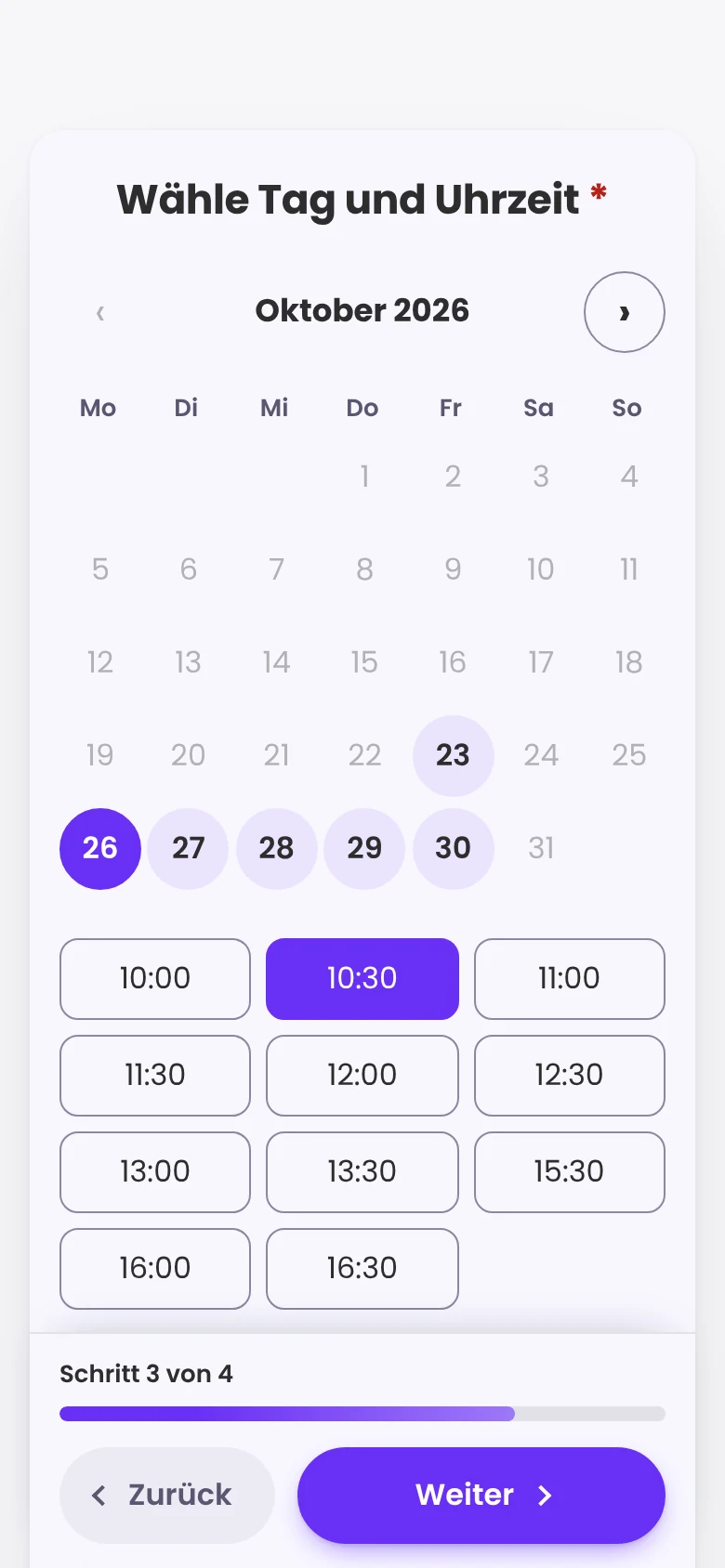
4. Mails und Erinnerungen
Besucher bekommen eine Bestätigung mit Kalenderdatei und einem Link zum Ändern oder Absagen, dazu Erinnerungen 15 Minuten, 1 Stunde, 1 Tag oder 2 Tage vorher. Unter Funnelforms → Termine siehst du alle Termine und markierst sie als „Fertig“ oder „Nicht erschienen“.
Termin und Zahlung kombinieren
Für bezahlte Termine fügst du eine Zahlung über Stripe, PayPal oder Mollie hinzu, als ganzen Betrag oder Anzahlung. Mails und Weitergaben laufen auf Wunsch erst nach der Zahlung.
Mehr Buchungen, weniger Ausfälle
- Mobil zuerst. Die meisten Termine werden am Handy gebucht. Große Tage und Uhrzeiten zum Antippen, keine Tabellen zum Scrollen.
- Wenige Fragen vor dem Termin. Nur das, was du fürs Gespräch brauchst. Alles andere klärst du im Termin.
- Erinnerungen. Eine Mail am Vortag und eine kurz vorher senken die Zahl der Nichterschienenen spürbar.
- Verschieben leicht machen. Ein Link zum Ändern in jeder Mail: Wer verschieben kann, sagt seltener ab.
- Anzahlung bei teuren Terminen. Eine kleine Zahlung beim Buchen macht den Termin verbindlich.
- Datenschutz klären. Welche Daten an Kalender- und Zahlungsdienste gehen, gehört in die Datenschutzerklärung, und mit Diensten, die Daten in deinem Auftrag verarbeiten, brauchst du einen Vertrag zur Auftragsverarbeitung.
Häufige Fragen
Welches Terminbuchungs-Plugin ist das beste?
Das hängt davon ab, wie du Termine vergibst. Für feste Leistungen mit mehreren Mitarbeitern passen Bookly oder Amelia, für einfache Erstgespräche Simply Schedule Appointments. Wenn vor dem Termin ein paar Fragen stehen sollen, bucht Funnelforms Pro den Termin direkt im Formular.
Ist die Terminbuchung in Funnelforms Free enthalten?
Nein, Terminbuchung gehört zu Pro, in jedem Tarif.
Brauche ich ein Konto bei einem Terminanbieter?
Nein. Funnelforms verbindet sich direkt mit deinem Kalender. Für Google und Microsoft meldest du dich einmal bei deinem Kalenderkonto an.
Ich habe Termine aus Funnelforms 3. Gehen die verloren?
Nein. Der Umzug übernimmt Terminevents als Terminarten und lässt gebuchte Termine belegt. Den Kalender verbindest du danach neu.