Warum ein Kontaktformular?
Viele Besucher rufen nicht an und wollen keinen Chat. Ein Formular können sie ausfüllen, wann es ihnen passt, und du bekommst die Anfrage sortiert per Mail statt verstreut im Postfach.
Ein gutes Formular fragt dabei mehr als Name und Nachricht: Wer gleich sagt, worum es geht, wie groß das Projekt ist und bis wann es fertig sein soll, kann schneller und besser beraten werden.
Worauf es bei einem Formular ankommt
- Wenige Fragen pro Schritt. Lieber drei kurze Schritte als eine lange Seite.
- Antworten zum Anklicken. Kacheln mit Icons oder Bildern sind schneller als Freitext.
- Passt zum Design. Farben und Schrift wie auf der Website, auch auf dem Handy gut lesbar.
- Datenschutz geklärt. Einwilligung, Captcha und Tracking erst, wenn es erlaubt ist.
- Die Anfrage kommt an. Mail an dich, Bestätigung an den Besucher und eine Liste aller Einträge in WordPress.
Schritt für Schritt mit Funnelforms Free
1. Plugin installieren
Lade Funnelforms Free herunter und installiere es unter Plugins in WordPress. Free braucht kein Konto und keinen Lizenzcode. Voraussetzung sind WordPress 6.5 und PHP 8.1. Der Einrichtungsassistent führt dich danach zum ersten Formular.
2. Formular bauen
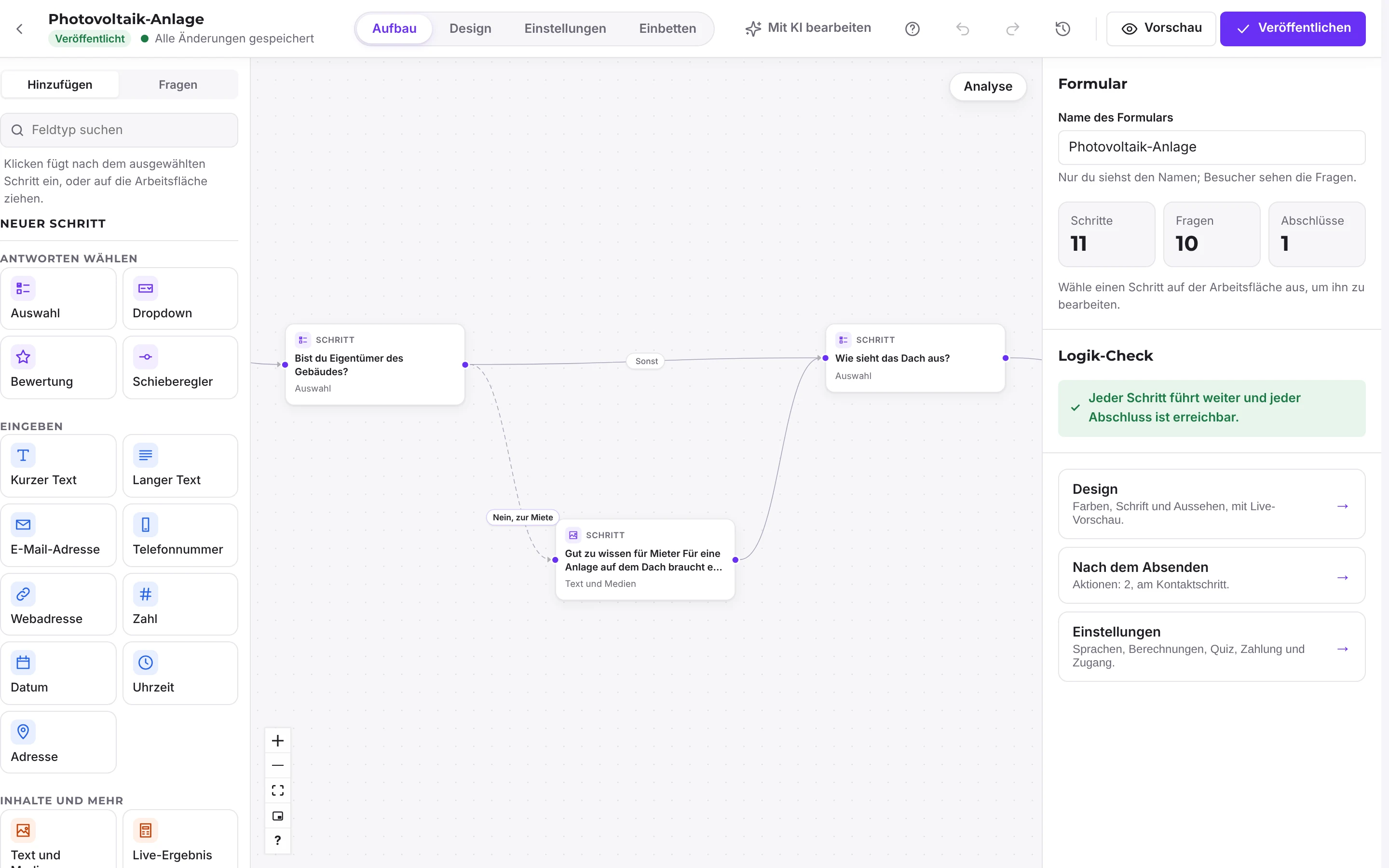
Starte mit einer Vorlage oder leer. Auf der Arbeitsfläche ist jeder Schritt eine Karte. Links fügst du Fragen hinzu, rechts stellst du sie ein. Für ein Kontaktformular reichen meist eine Auswahlfrage zum Anliegen, eine Frage zum Umfang und am Ende der Kontaktschritt mit Name, E-Mail und Einwilligung.
3. Auf der Seite einfügen
Setze das Formular als Block im Block-Editor, als Widget in Elementor oder per Shortcode [funnelforms uid="…"] ein. Jedes Formular bekommt außerdem eine eigene Adresse, die du in Anzeigen und Mails verlinken kannst.
4. Ankommen lassen und verbessern
Im Reiter „Nach dem Absenden“ am Kontaktschritt legst du die Mail an dich und die Bestätigung an den Besucher fest. Mit „Prüfen, ob Mails ankommen“ schickst du eine Testmail auf demselben Weg. Die Statistik zeigt dir danach je Schritt, wie viele Besucher weitergehen und wo sie abspringen.
Wann sich Pro lohnt
Free hat keine Grenzen bei Formularen, Schritten und Einträgen. Pro brauchst du, sobald das Formular rechnen, Termine buchen, Zahlungen annehmen oder Anfragen an dein CRM geben soll. Auch das Board für Leads, Status und Tags, A/B-Tests und die Erinnerung an Besucher, die ohne Absenden gehen, gibt es in Pro.
Was genau in welcher Fassung steckt, steht auf Preise und Funktionen.
Häufige Fragen
Brauche ich Programmierkenntnisse?
Nein. Du baust das Formular auf der Arbeitsfläche und setzt es als Block, Elementor-Widget oder Shortcode ein. Eigenes CSS und JavaScript sind möglich, aber nicht nötig.
Wo landen die Anfragen?
In deiner WordPress-Datenbank unter Einträge und auf Wunsch per Mail bei dir. Funnelforms Free schickt nichts an Funnelforms.
Kann ich ein bestehendes Formular übernehmen?
Ja. Formulare aus WPForms, Gravity Forms, Ninja Forms, Fluent Forms, Contact Form 7, Formidable und Elementor Pro kommen als Entwurf herüber. Logik, Zahlungen und Einträge kommen nicht mit.