Warum ein Preisrechner?
„Preis auf Anfrage“ ist für viele Besucher das Ende des Besuchs. Sie wollen nicht sofort einen Vertrag, sondern eine Größenordnung, um zu entscheiden, ob sich ein Gespräch lohnt. Wer diese Orientierung nicht bekommt, sucht sie beim nächsten Anbieter.
Ein Preisrechner gibt sie, ohne dass du dein Angebot aus der Hand gibst. Der Besucher beantwortet ein paar Fragen und sieht einen Richtwert. Du bekommst dafür Antworten, die du sonst erst im Telefonat erfragst: Umfang, Ausstattung, Zeitraum. Aus „Was kostet das?“ wird eine Anfrage mit Zahlen.
Das passt überall dort, wo sich ein Preis aus wenigen Größen ergibt: Fläche, Menge, Laufzeit, Anzahl der Teilnehmer, Leistung in Kilowatt. Wo jeder Auftrag ein Einzelfall ist, hilft eher ein gutes Anfrageformular.
Die Preislogik planen
Bevor du eine Formel schreibst, schreib dein Preisblatt auf. Fast jeder Preis besteht aus denselben Bausteinen:
- Grundpreis. Was kostet die Leistung mindestens, etwa die Anfahrt oder die Einrichtung?
- Menge mal Satz. Quadratmeter, Stunden, Stück oder Plätze, jeweils mit einem Preis je Einheit.
- Aufschläge. Optionen, die etwas kosten, zum Beispiel Express, Wochenende oder ein höherer Standard.
- Rabattstufen. Ab einer Menge wird es günstiger, etwa 10 Prozent ab 10 Plätzen.
- Untergrenze. Ein Mindestpreis, damit kleine Aufträge sich noch rechnen.
Entscheide dann, wie genau das Ergebnis sein soll. Ein exakter Betrag passt, wenn dein Preis wirklich feststeht. In den meisten Branchen ist ein Richtwert ehrlicher, etwa „ca. 2.400 €“ oder eine Spanne mit zwei Berechnungen für unten und oben. Leg auch fest, ob du netto oder brutto zeigst, und schreib es dazu.
Tipp: Rechne fünf echte Aufträge aus dem letzten Jahr mit deiner Logik nach. Liegt der Rechner deutlich daneben, fehlt ein Baustein.
Den Rechner in WordPress bauen
In Funnelforms Pro rechnet das Formular aus den Antworten eine Zahl aus und zeigt sie live an. So gehst du vor:
- Fragen anlegen. Für Mengen nimmst du ein Feld Zahl oder einen Schieberegler, für Optionen eine Auswahl. An jeder Antwort einer Auswahl trägst du in der Spalte Zahl ihren Preis ein.
- Berechnung hinzufügen. Unter Einstellungen → Berechnungen legst du eine Berechnung an und gibst ihr einen Namen wie „Preis“. Mit Feld einfügen setzt du die Fragen in die Formel, ohne Tippfehler im Namen.
- Formel schreiben. Ein Beispiel für eine Reinigung:
max([flaeche] * 2,4 + [extras]; 89). Das ist Fläche mal Satz plus Aufschläge, aber nie weniger als der Mindestpreis. Eine Rabattstufe schreibst du mitif, etwa[plaetze] * 25 * if([plaetze] >= 10; 0,9; 1). - Ausprobieren. Unter Ausprobieren gibst du Antworten ein und liest das Ergebnis ab, auch mit 0 und ohne Antwort.
- Ergebnis formatieren. Nachkommastellen, Zahlenformat und Einheit legen fest, wie das Ergebnis aussieht. Mit eigenem Text vor der Zahl wird daraus „ca. 2.400 €“.
- Ergebnis anzeigen. Mit Ergebnis anzeigen fügst du es in einen Schritt vor dem Kontaktschritt, in die Danke-Seite oder in eine Mail ein.
Große Preislogiken teilst du in Zwischenergebnisse, etwa Material und Arbeitszeit, und setzt sie mit Ergebnis einfügen zum Gesamtpreis zusammen. Die Formel bleibt auf deinem Server: Besucher sehen nur das Ergebnis, und beim Absenden rechnet das Plugin noch einmal nach.
Drei Beispiele zum Nachbauen
Die Zahlen sind Beispielwerte. Setz deine eigenen Preise ein.
- Umzug. Fragen nach Zimmern, Stockwerk ohne Aufzug und Entfernung. Formel:
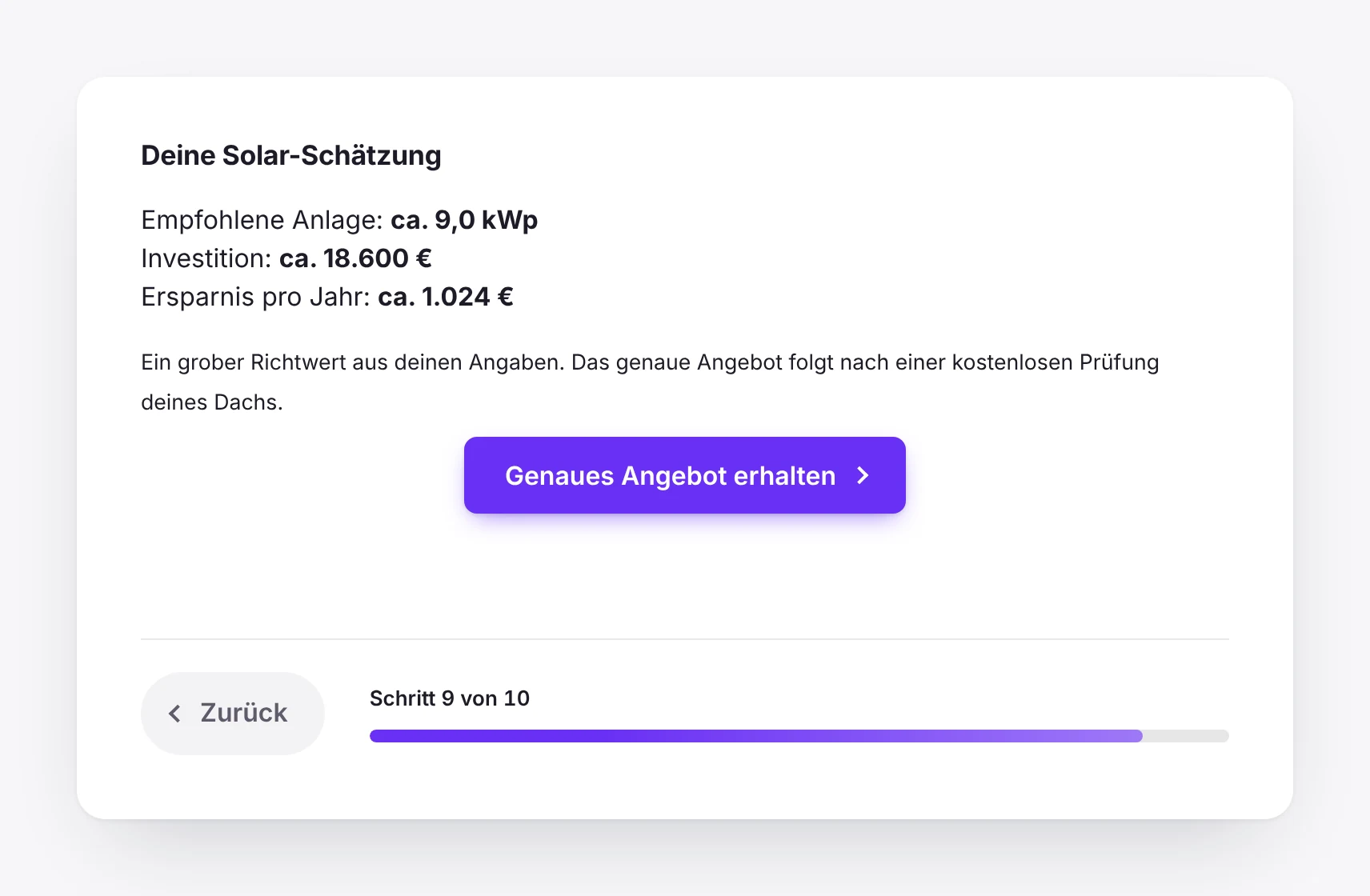
[zimmer] * 180 + [stockwerk] * 40 + [km] * 1,5. Wer mehr als 50 Kilometer angibt, bekommt statt des Preises einen Schritt mit Rückruf-Termin. - Photovoltaik. Fragen nach Dachfläche, Ausrichtung und Speicher. Eine Berechnung schätzt die Größe der Anlage, eine zweite den Preisrahmen. Unpassende Dächer leitet Je nach Ergebnis weiter auf einen eigenen Abschluss.
- Website-Projekt. Anzahl der Seiten, Mehrsprachigkeit als Aufschlag in Prozent und gewünschte Module als Mehrfachauswahl. Die Summe der Module rechnet die Auswahl selbst zusammen.
Fertige Funnels mit Rechner findest du unter den Vorlagen und auf den Seiten der Branchen.
Vom Ergebnis zur Anfrage
Ein Rechner ist erst dann ein Lead-Werkzeug, wenn nach dem Ergebnis ein sinnvoller nächster Schritt kommt. Drei Entscheidungen helfen:
- Ergebnis vor dem Kontaktschritt. Wer den Preis sieht, bevor er seine Daten eingibt, vertraut dem Formular eher. Danach fragst du: „Soll ich dir ein genaues Angebot schicken?“
- Je nach Ergebnis weiter. Große Aufträge führen direkt zur Terminbuchung, kleine zu einem Angebot per Mail. Die Regeln prüfen das Ergebnis von oben nach unten, Sonst fängt alle übrigen ab.
- Ergebnis überall mitnehmen. Der Betrag steht im Eintrag, in deiner Mail und auf Wunsch im PDF des Eintrags. Als Lead-Score sortiert er deine Einträge nach Wert. Soll direkt bezahlt werden, nimmt die Zahlung über Stripe, PayPal oder Mollie den Betrag als Preis oder Anzahlung.
In der Analyse des Formulars siehst du ab drei Einträgen Durchschnitt, Median und Verteilung der Ergebnisse. So erkennst du, welche Auftragsgrößen dein Rechner wirklich bringt.
Grenzen und typische Fehler
- Zu viele Fragen vor dem Preis. Frag nur, was den Preis wirklich verändert. Alles andere kommt nach dem Ergebnis.
- Versprochene Genauigkeit. Kennzeichne das Ergebnis als unverbindliche Schätzung, wenn dein Preis von einer Besichtigung abhängt. Welche Pflichtangaben für Preise gegenüber Verbrauchern gelten, klärst du mit deiner Rechtsberatung.
- Division durch null. Teilt die Formel durch eine Antwort, sichere sie mit
max([anzahl]; 1)ab. Sonst sehen Besucher eine Fehlermeldung. - Alte Preise. Ändern sich deine Preise, änderst du die Zahlen an den Antworten und veröffentlichst neu. Plane das wie die Pflege deines Preisblatts ein.
Häufige Fragen
Geht ein Preisrechner auch mit Funnelforms Free?
Nein. Berechnungen gehören zu Funnelforms Pro. In Free kannst du je nach Antwort zu unterschiedlichen Schritten führen und zum Beispiel feste Preise je Paket als Text zeigen.
Sehen Besucher meine Formel?
Nein. Das Formular fragt das Plugin auf deinem Server nach dem Ergebnis, und beim Absenden rechnet das Plugin es noch einmal nach.
Kann ich eine Preisspanne statt eines festen Preises zeigen?
Ja. Leg zwei Berechnungen an, eine für den unteren und eine für den oberen Wert, und füge beide in denselben Schritt ein.
Kann der Besucher den berechneten Betrag direkt bezahlen?
Ja, in Pro. Die Zahlung nach dem Kontaktschritt nimmt das Ergebnis einer Berechnung als Betrag, über dein Konto bei Stripe, PayPal oder Mollie.